BA-Secure App

Sie nutzen bereits die 2 Faktor Authentifizierung bei der Anmeldung und möchten zusätzlich die BA-Secure App nutzen?

Zur Anmeldung im Portal der Bundesagentur für Arbeit benötigen Sie aus Sicherheitsgründen eine 2 Faktor Authentifizierung:

  • Biometrie (Fingerabdruck) oder
  • Authenticator-Apps (z.B. Google Authenticator)

Wir empfehlen Ihnen, hierzu (zusätzlich) die BA-Secure App, denn sie ist einfach zu installieren und die Anmeldung an unserem Portal ist mit dieser App wirklich sicher und sehr schnell und unkompliziert möglich.
BA-Secure App

Sie haben bereits ein Zugang zum Online-Portal (www.jobcenter.digital) und schon einen zweiten Faktor zur Anmeldung eingerichtet?
Wir empfehlen Ihnen, die BA-Secure App ergänzend hinzuzufügen. Folgen Sie hierzu der „Schritt für Schritt Anleitung“.

  • BA-Secure App

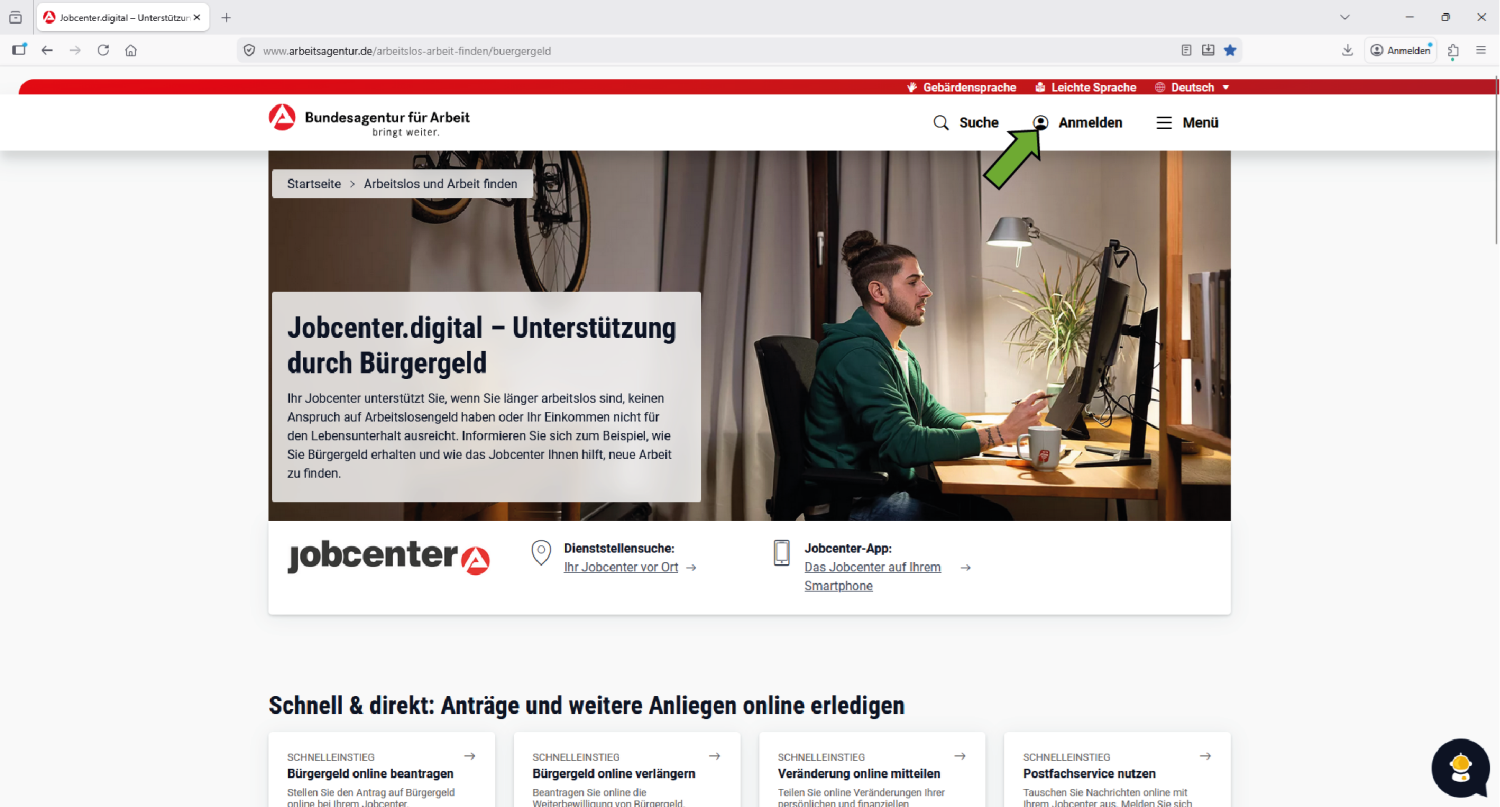
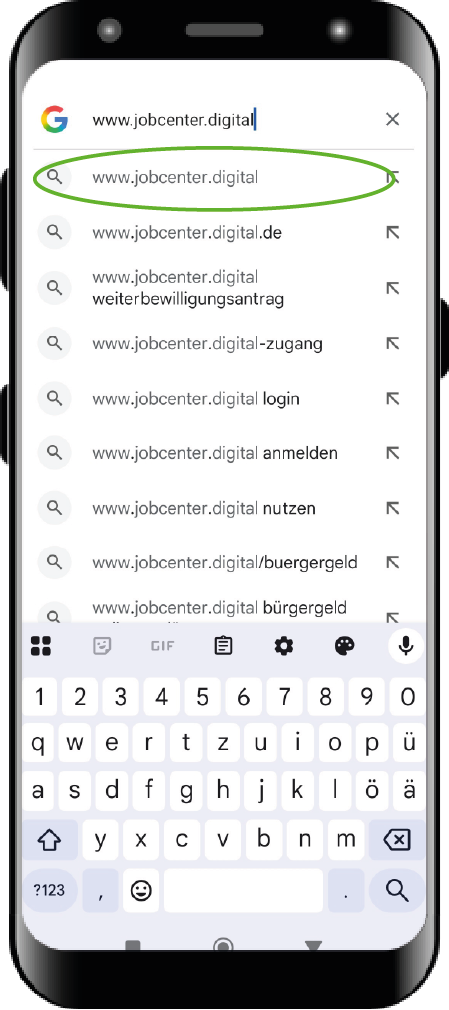
    Öffnen Sie im Browser www.jobcenter.digital

  • BA-Secure App 2FA 02

    Klicken Sie auf das Personensymbol.

  • BA-Secure App 2FA 03

    Klicken Sie „Anmelden“.

  • BA-Secure App 2FA 04

    Geben Sie Benutzername & Passwort ein und klicken auf „Anmelden“.

  • BA-Secure App 2FA 05

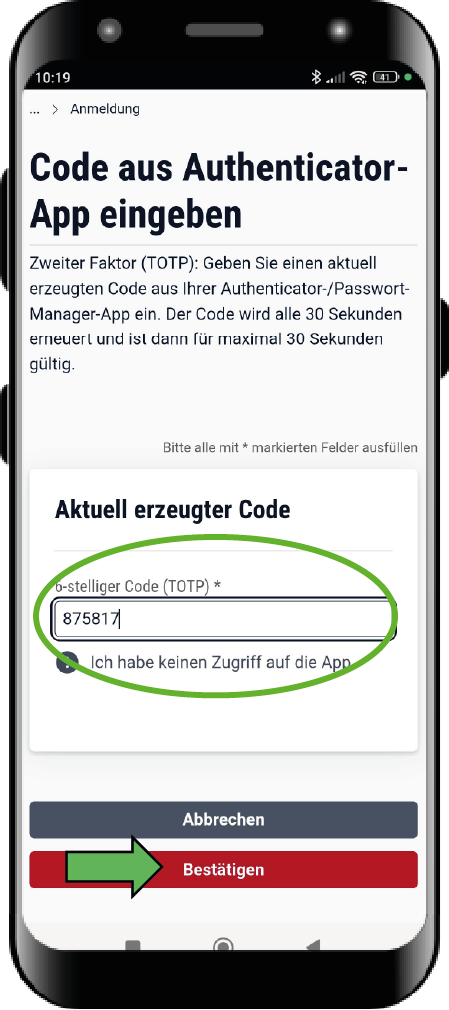
    Identifizieren Sie sich mit dem 2. Faktor und wählen „Bestätigen“.

  • BA-Secure App 2FA 06

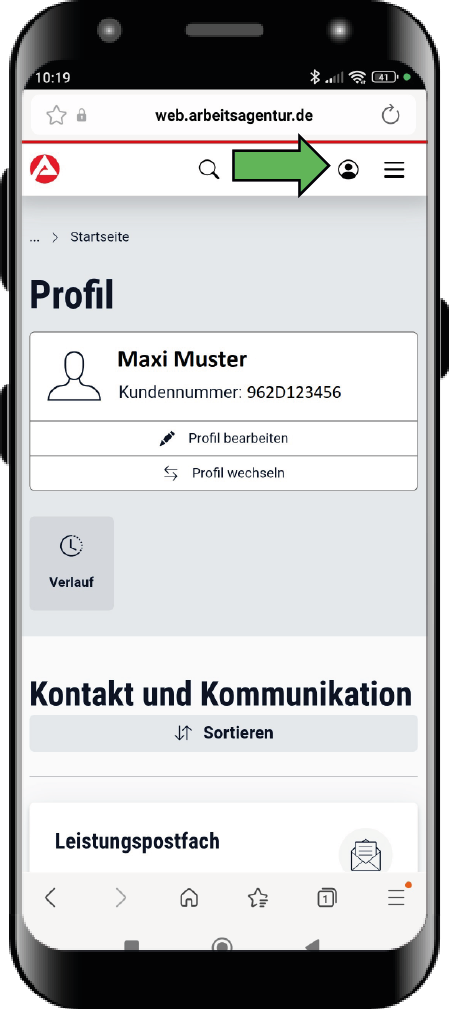
    Klicken Sie auf das Personensymbol.

  • BA-Secure App 2FA 07

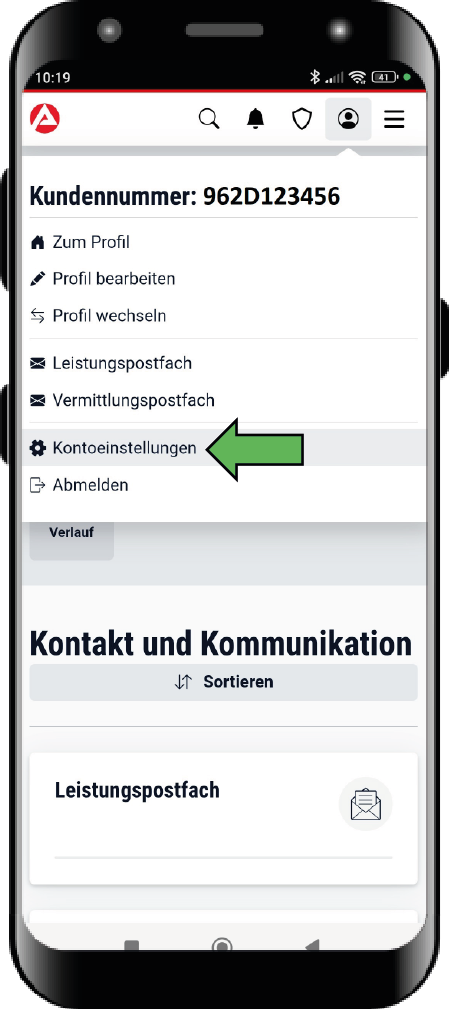
    Klicken Sie auf „Kontoeinstellungen“.

  • BA-Secure App 2FA 08

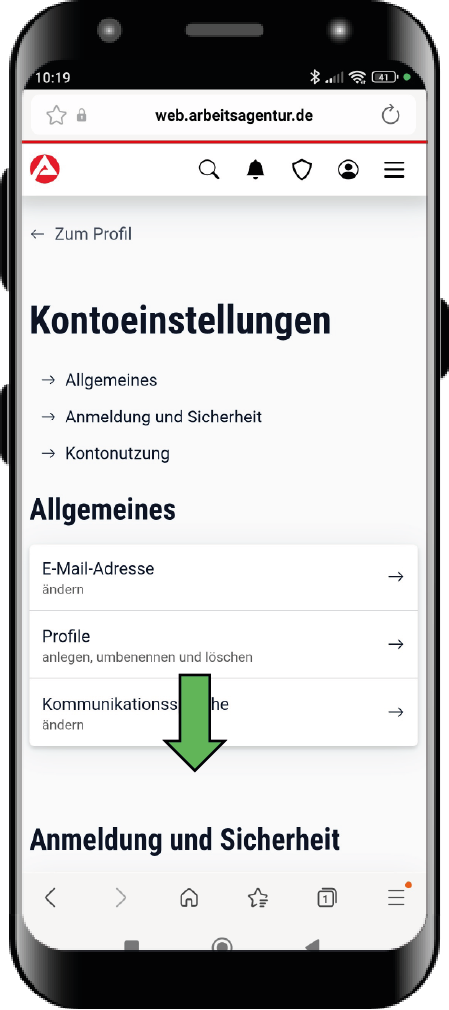
    Scrollen Sie bis zu „Anmeldung und Sicherheit“.

  • BA-Secure App 2FA 09

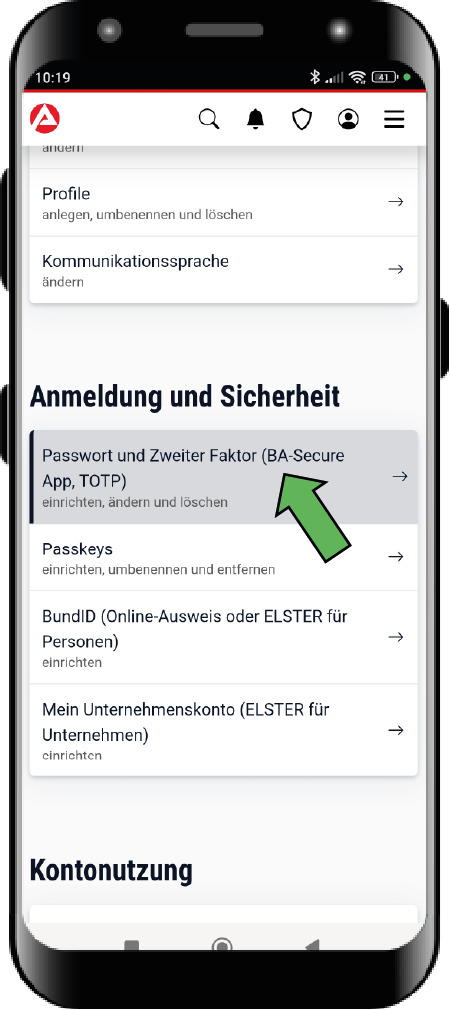
    Wählen Sie „Passwort und Zweiter Faktor (BA-Secure App, TOTP)".

  • BA-Secure App 2FA 10

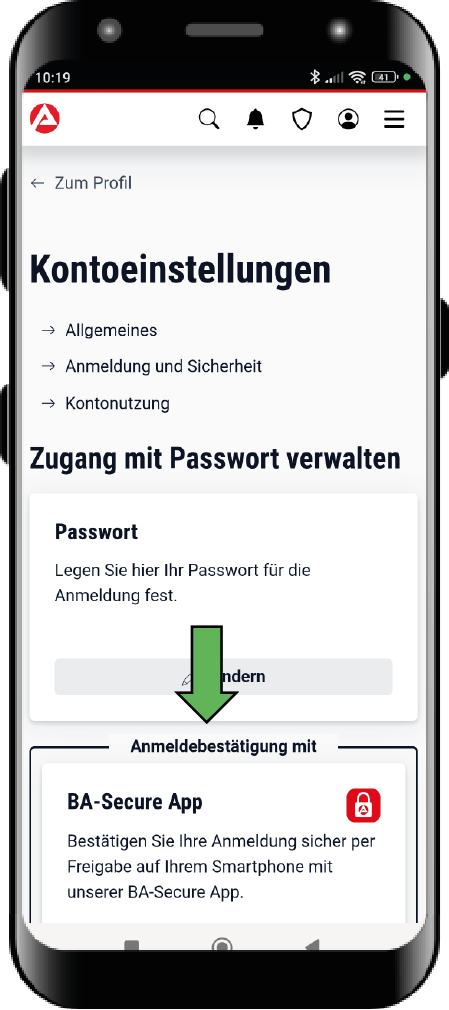
    Scrollen Sie bis zu „BA-Secure App“.

  • BA-Secure App 2FA 11

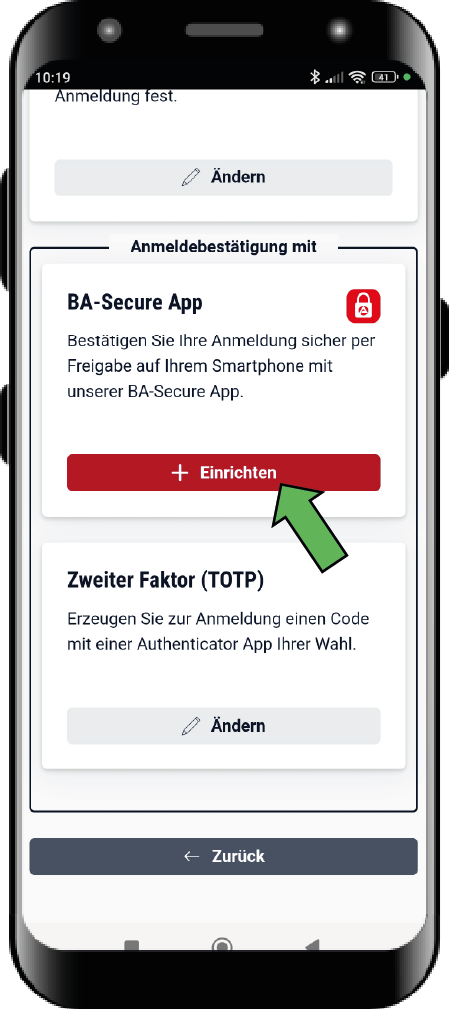
    Wählen Sie „Einrichten“.

  • BA-Secure App 2FA 12

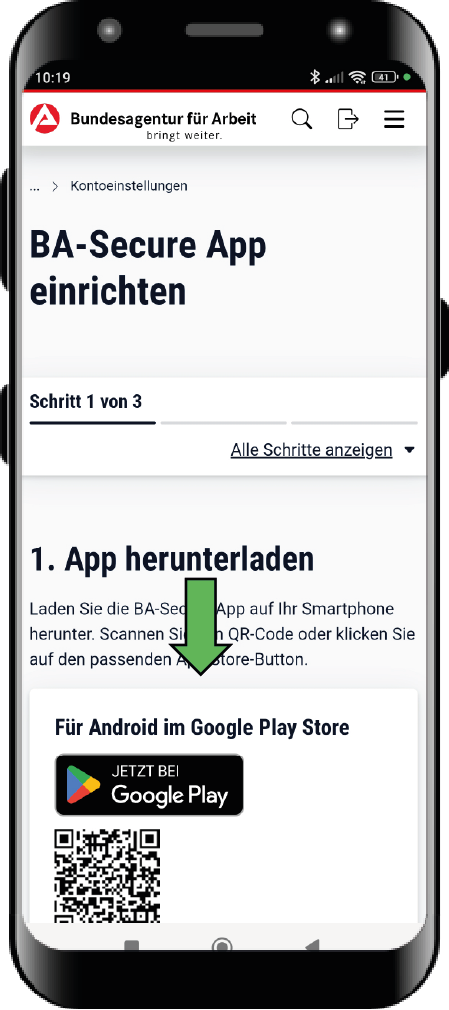
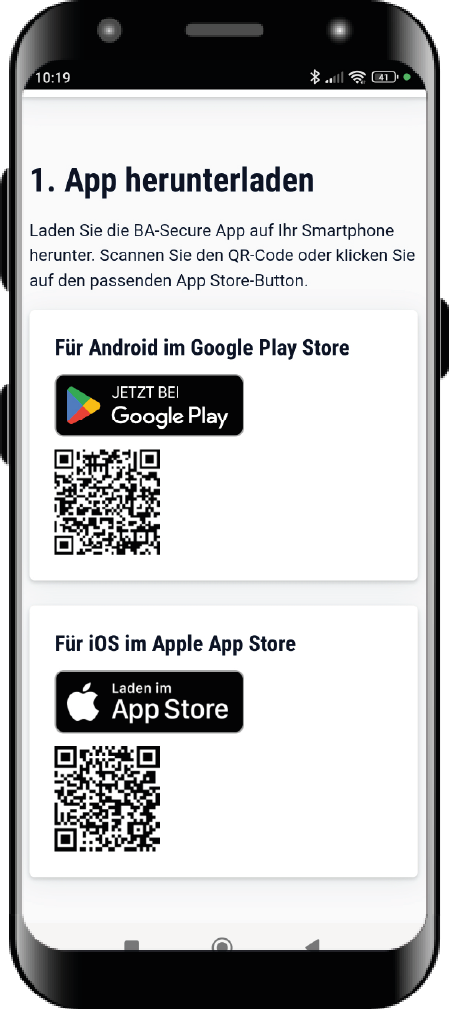
    Nun wählen Sie Ihr Betriebssystem für Ihr Endgerät. Scrollen Sie bis zum passenden Eintrag.

  • BA-Secure App 2FA 13

    Laden Sie die BA-Secure App für Android im Google Play Store oder für iOS im Apple Store herunter.

  • BA-Secure App 2FA 14

    Hiernach bestätigen Sie mit „Weiter“.

  • BA-Secure App 2FA 15

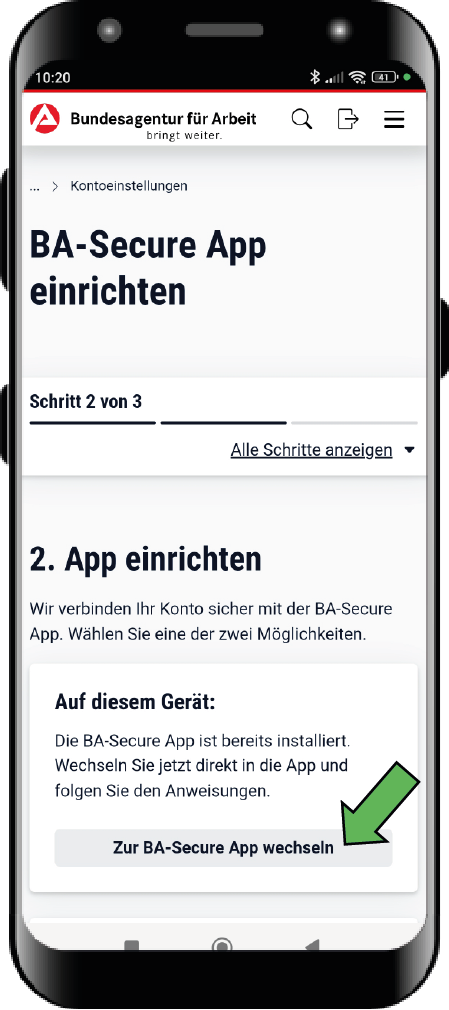
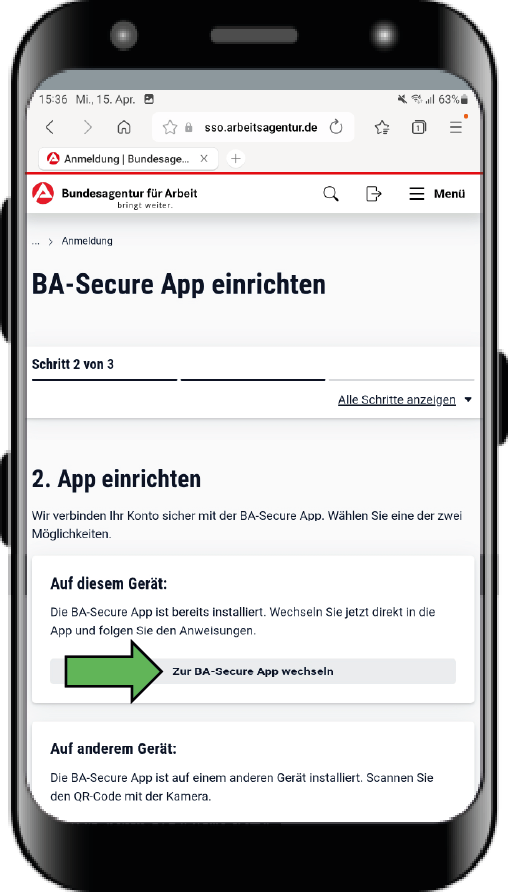
    Öffnen Sie die BA-Secure App durch klicken der Schaltfläche „Zur BA-Secure App wechseln“.

  • BA-Secure App 2FA 16

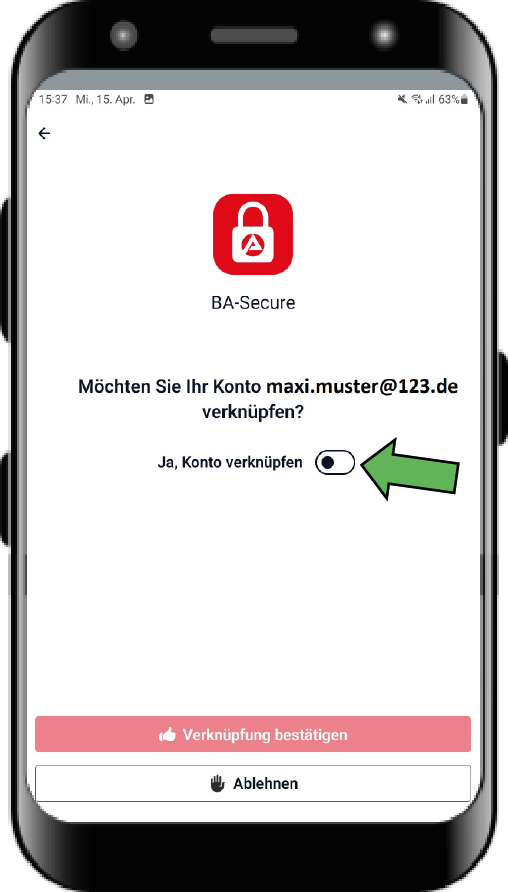
    Die BA-Secure App öffnet sich. Stellen Sie den Schieberegler auf „Ja, Konto verknüpfen“.

  • BA-Secure App 2FA 17

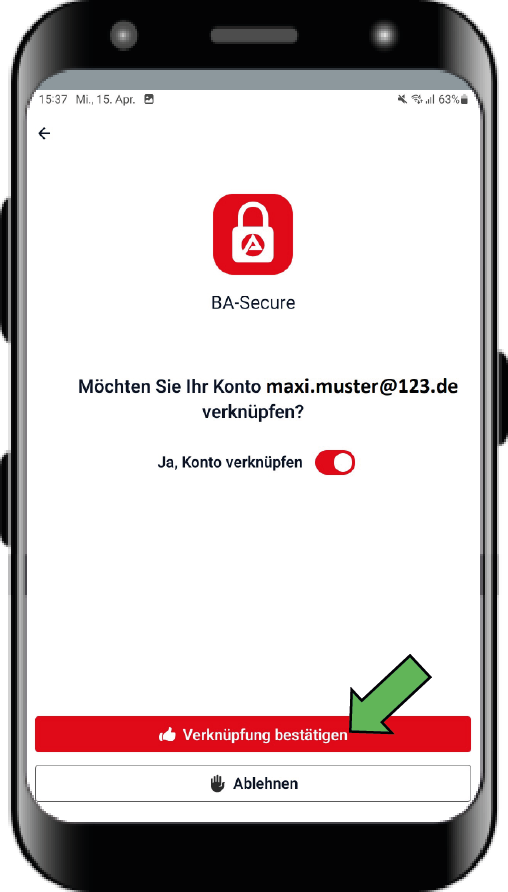
    Klicken Sie „Verknüpfung bestätigen“.

  • BA-Secure App 2FA 18

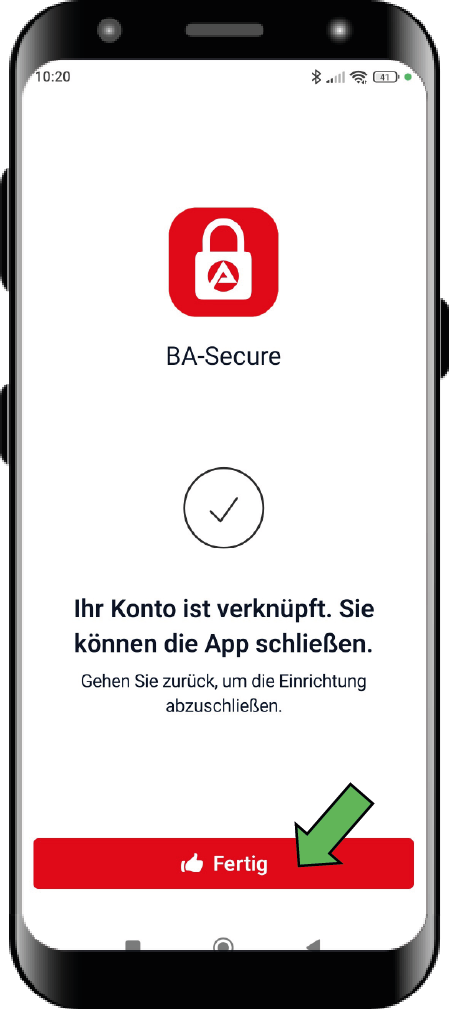
    Zum Abschluss bestätigen Sie mit „Fertig“. Ihre BA-Secure App ist nun einsatzbereit.

Registrierung zum Online-Portal mit Verknüpfung der BA-Secure App

Sie möchten sich für unsere Online-Angebote registrieren?
In der nachfolgenden „Schritt für Schritt Anleitung“ wird Ihnen die Registrierung und auch die direkte Verknüpfung mit der BA-Secure App gezeigt. Die App kann während der Registrierung heruntergeladen und installiert werden.

  • Registrierung im Online-Portal mit Verknüpfung der BA-Secure App

    Schritt 1: Geben Sie in Ihrem Browser www.jobcenter.digital ein und klicken auf das Personensymbol zur Anmeldung.

  • Registrierung im Online-Portal mit Verknüpfung der BA-Secure App 02

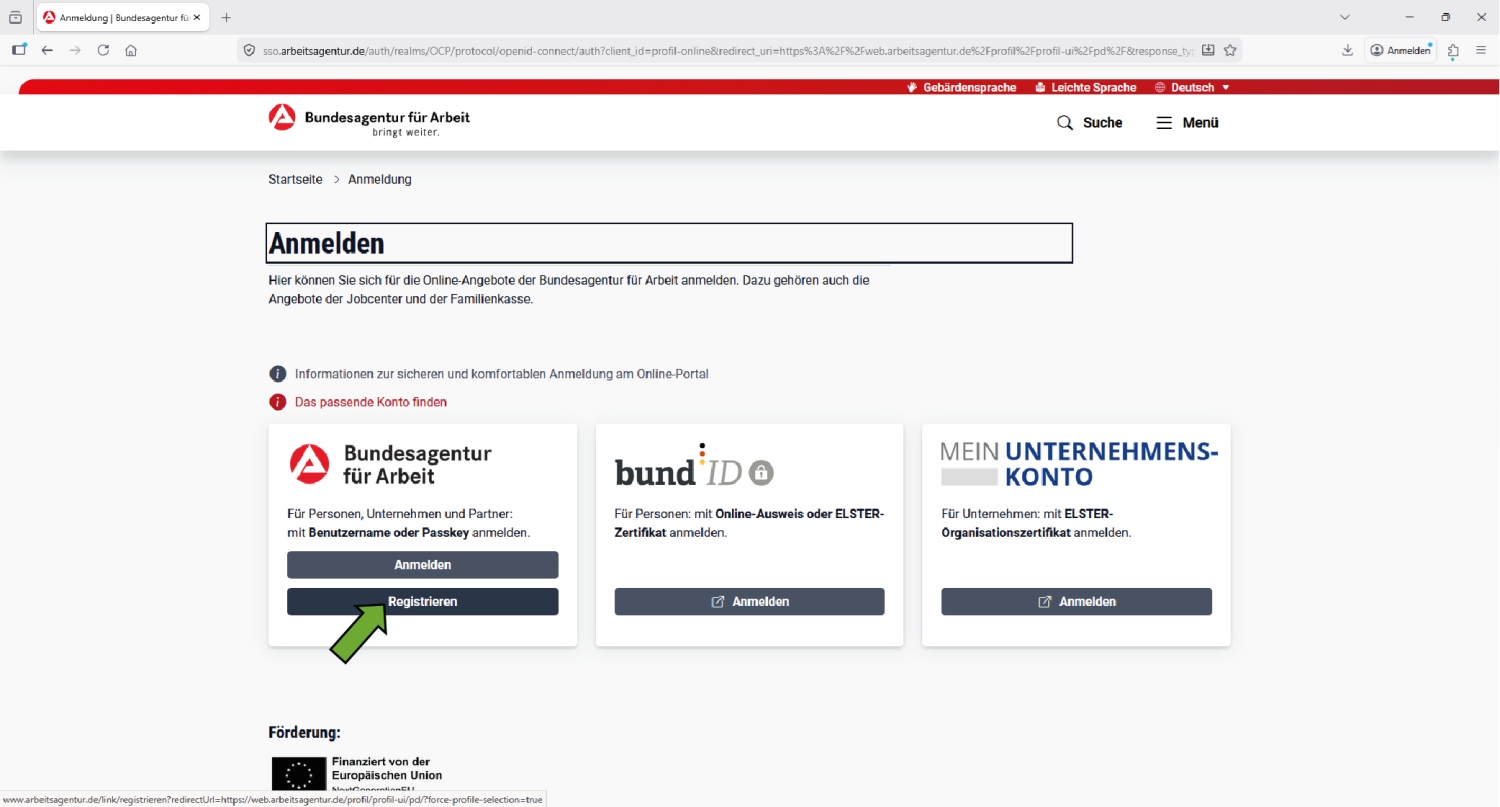
    Schritt 2: Wählen Sie „Registrieren“.

  • Registrierung im Online-Portal mit Verknüpfung der BA-Secure App 03

    Schritt 3: Tragen Sie eine E-Mail-Adresse ein und vergeben ein sicheres Passwort. Bestätigen Sie mit der Schaltfläche „Registrieren“.

  • Registrierung im Online-Portal mit Verknüpfung der BA-Secure App 04

    Schritt 4: Ihre Daten wurden erfasst und Ihnen wurde eine Bestätigungs-E-Mail zugeschickt. Öffnen Sie diese E-Mail.

  • Registrierung im Online-Portal mit Verknüpfung der BA-Secure App 05

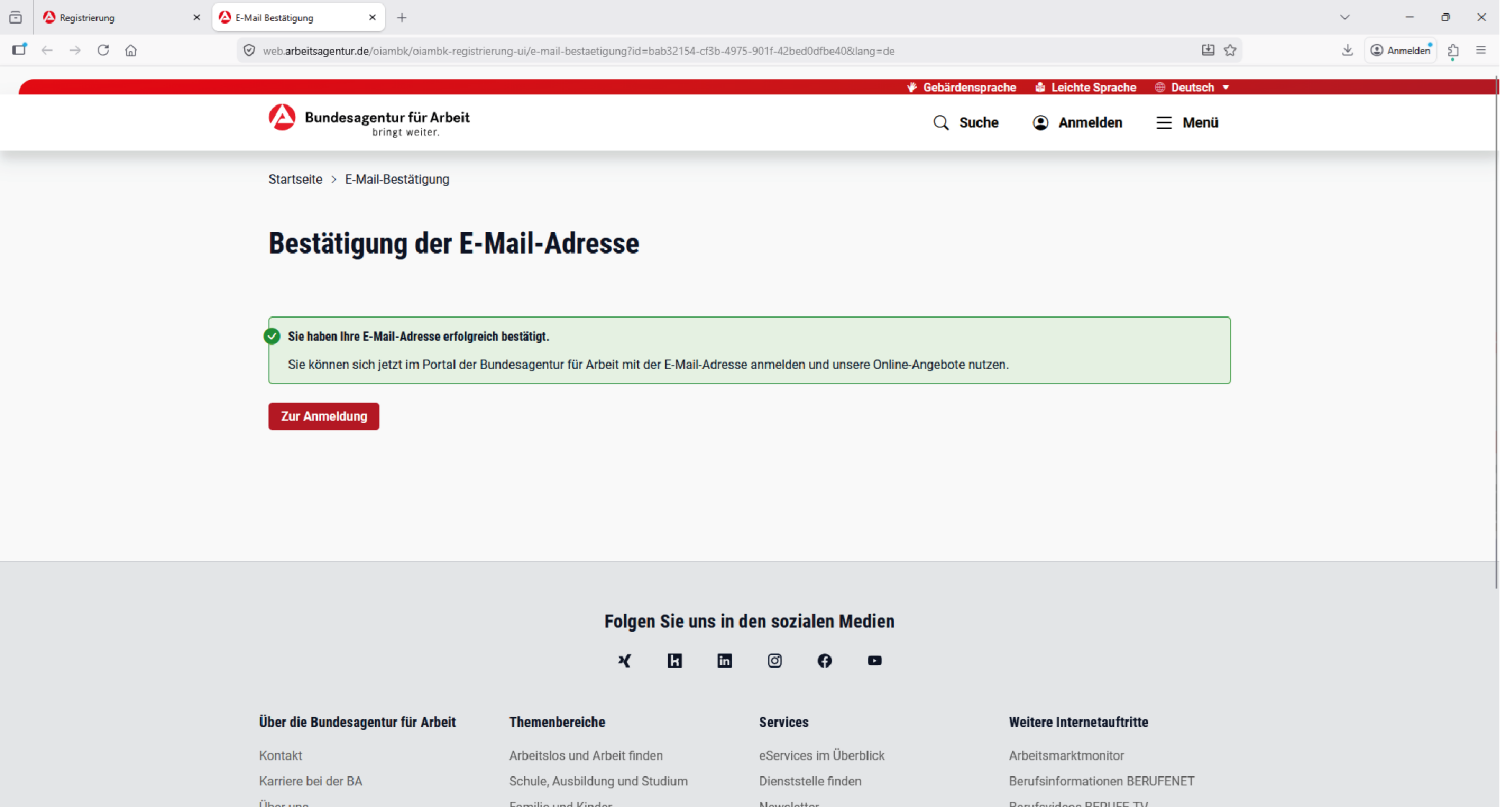
    Schritt 5: Bestätigen Sie Ihre E-Mail-Adresse, indem Sie auf den Link klicken.

  • Registrierung im Online-Portal mit Verknüpfung der BA-Secure App 06

    Schritt 6: Nun ist die Registrierung abgeschlossen und Sie können sich anmelden. !!! Melden Sie sich mit Ihrem Handy / Tablet an !!!

  • Registrierung im Online-Portal mit Verknüpfung der BA-Secure App 07

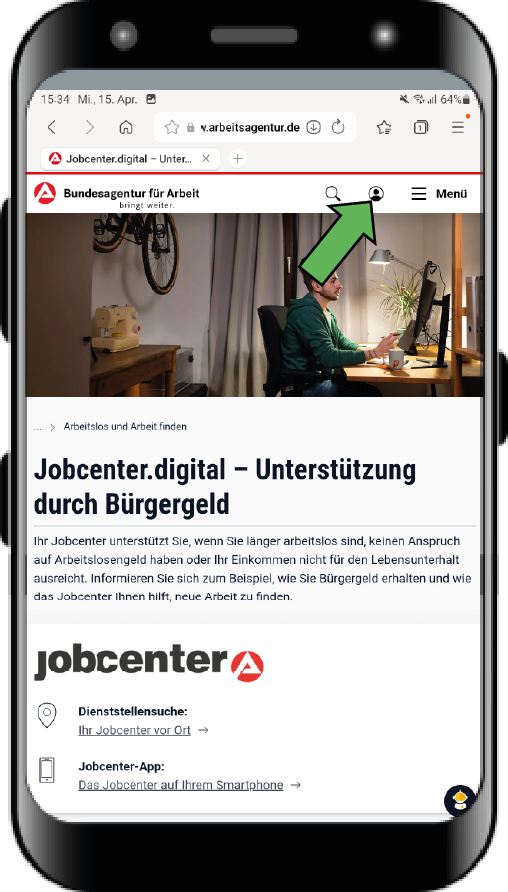
    Schritt 7: Öffnen Sie im Browser auf Ihrem Handy/Tablet www.jobcenter.digital und klicken Sie auf das Personensymbol.

  • Registrierung im Online-Portal mit Verknüpfung der BA-Secure App 08

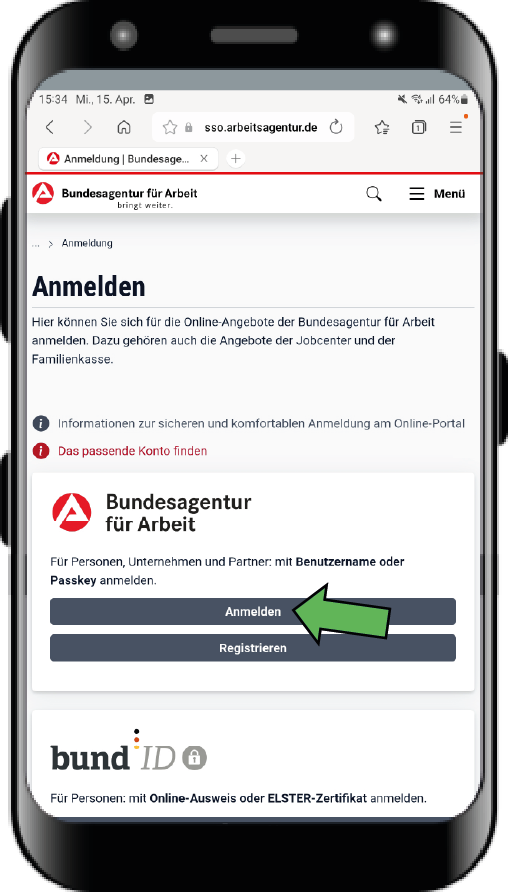
    Schritt 8: Klicken Sie „Anmelden“.

  • Registrierung im Online-Portal mit Verknüpfung der BA-Secure App 09

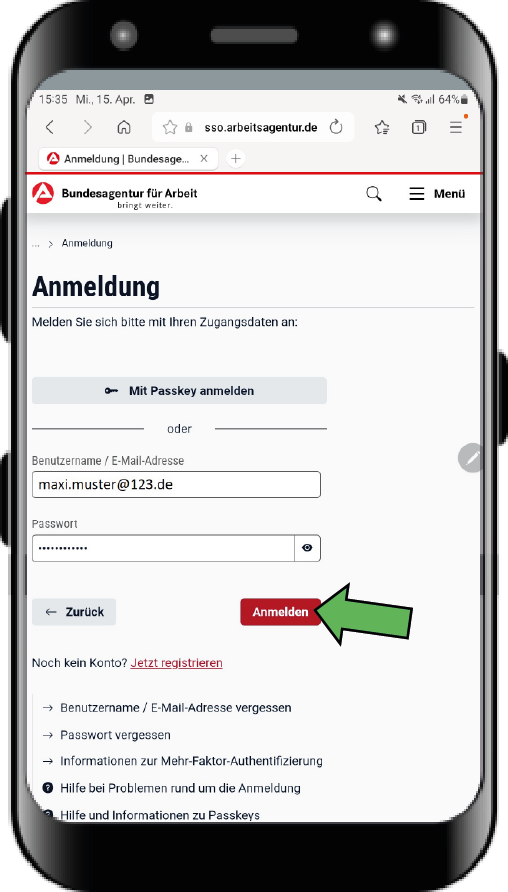
    Schritt 9: Geben Sie Ihre E-Mailadresse und das Passwort ein; bestätigen Sie mit „Anmelden“.

  • Registrierung im Online-Portal mit Verknüpfung der BA-Secure App 10

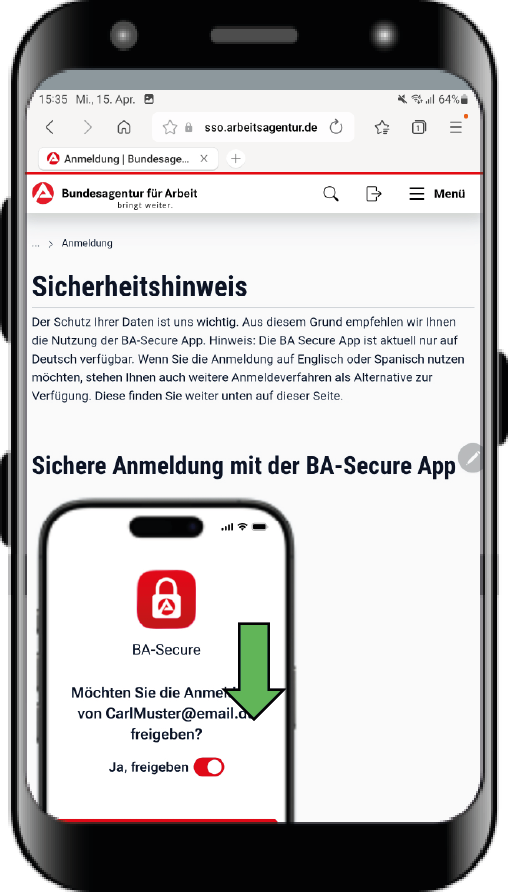
    Schritt 10: Scrollen Sie bis zur Schaltfläche „BA-Secure App einrichten“.

  • Registrierung im Online-Portal mit Verknüpfung der BA-Secure App 11

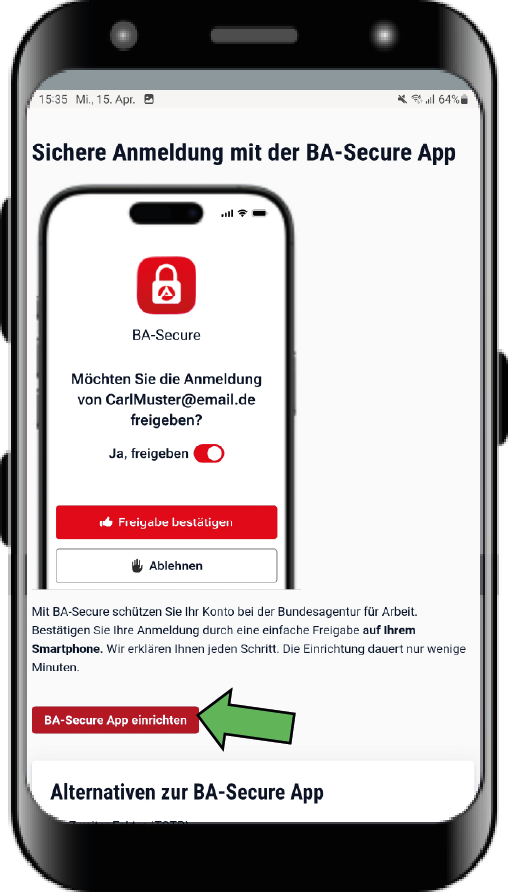
    Schritt 11 Klicken Sie „BA-Secure App einrichten“.

  • Registrierung im Online-Portal mit Verknüpfung der BA-Secure App 12

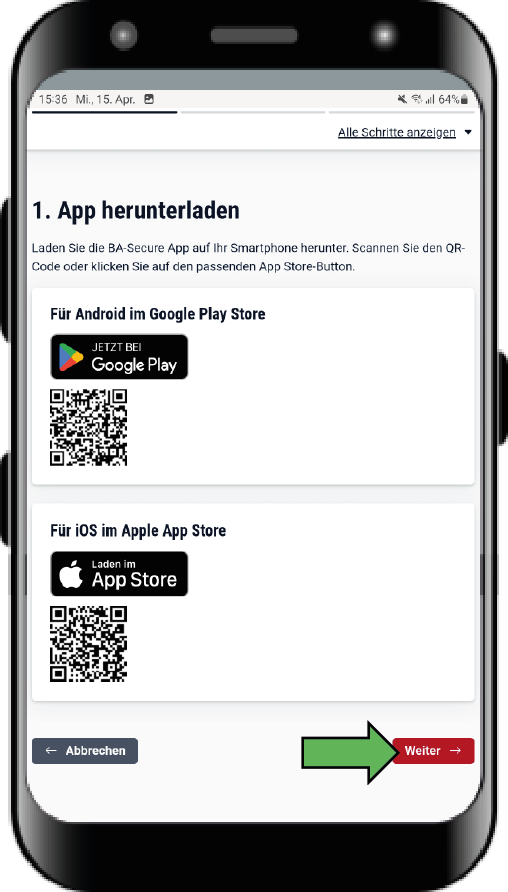
    Schritt 12 Laden Sie die BA-Secure App herunter & installieren diese. Sie brauchen diese App nicht öffnen. Hiernach bestätigen Sie mit „Weiter“.

  • Registrierung im Online-Portal mit Verknüpfung der BA-Secure App 13

    Schritt 13: Klicken Sie „Zur BA-Secure App wechseln“.

  • Registrierung im Online-Portal mit Verknüpfung der BA-Secure App 14

    Schritt 14: Die App öffnet sich. Stellen Sie den Schieberegler auf „Ja, Konto verknüpfen“.

  • Registrierung im Online-Portal mit Verknüpfung der BA-Secure App 15

    Schritt 15: Klicken Sie „Verknüpfung bestätigen“.

  • Registrierung im Online-Portal mit Verknüpfung der BA-Secure App 16

    Schritt 16: Schließen Sie die Einrichtung mit „Fertig“ ab. Sie können sich nun sicher anmelden.

Sie brauchen Unterstützung?

Sie brauchen Unterstützung?
Benötigen Sie Hilfe bei der Registrierung ? In unserem Self-Service-Center erhalten Sie Hilfe – ganz ohne Termin!

Kontakt

Jobcenter Berlin Friedrichshain-Kreuzberg

Gemeinsame Einrichtung der Agentur für Arbeit Berlin-Mitte und des Bezirksamtes Friedrichshain-Kreuzberg von Berlin

Tel: Kontaktübersicht
Fax: (030) 5555 44 – 1003

Verkehrsanbindungen