
Wenn Sie Passkey in Ihrem Online-Konto nutzen möchten, ist es für die Einrichtung zwingend erforderlich, dass Sie an Ihrem Smartphone / Tablett bereits den Fingerabdruck oder die Gesichtserkennung als Sperrcode bereits eingerichtet haben. Ansonsten kann kein Passkey als Zugang zu Ihrem Online-Konto hinterlegt werden.
jobcenter.digital: Anmeldung mit Passkey
Bild: psdesign1 - Fotolia.com
-
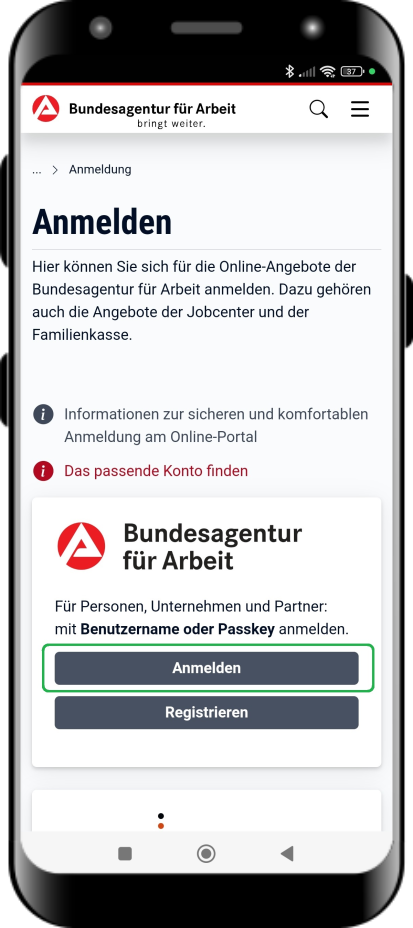
Schritt 1: Sie melden sich auf www.jobcenter.digital oder in der Jobcenter-App an
-
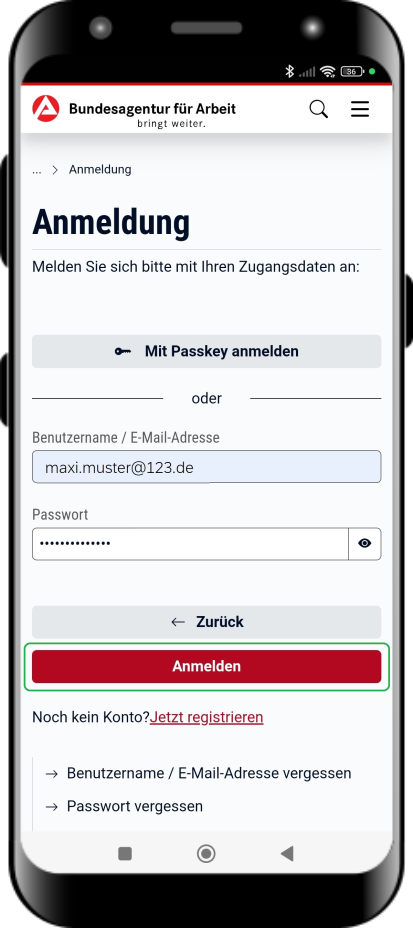
Schritt 2: Die Anmeldung erfolgt über Benutzername/E-Mail-Adresse und Ihr Passwort
-
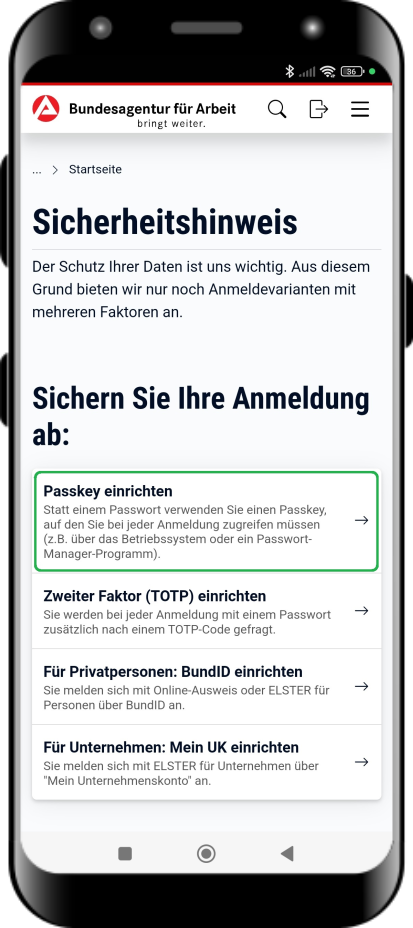
Schritt 3: Nun können Sie wählen, welchen zweiten Sicherheitsschlüssel Sie einrichten möchten. Hier im Beispiel Passkey mit Fingerabdruck
-
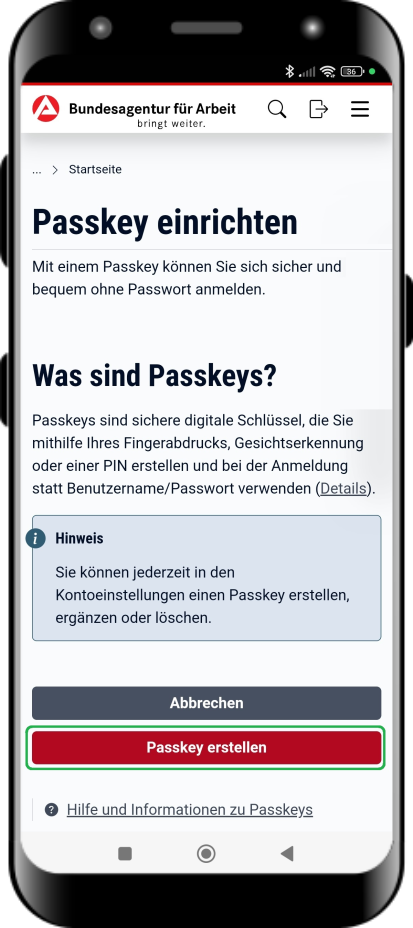
Schritt 4: Wählen Sie Passkey erstellen
-
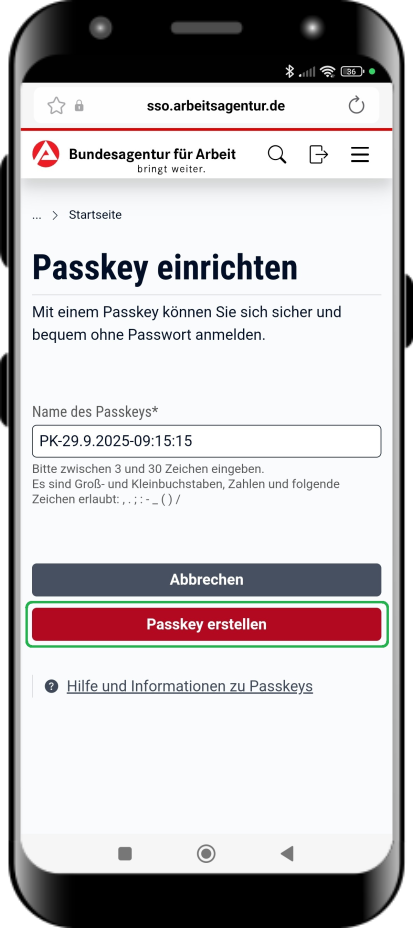
Schritt 5: Systemseitig wird ein Name des Passkeys vorgeschlagen. Sie können diesen Namen auch ändern. Mit Passkey erstellen, wird die Einrichtung fortgesetzt.
-
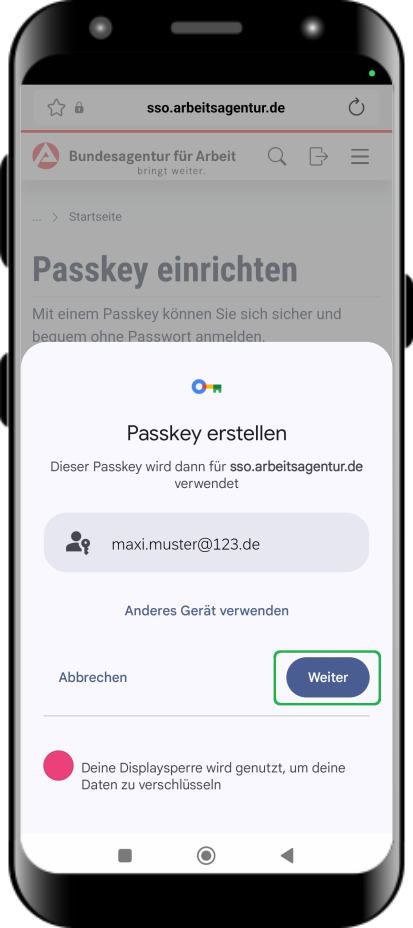
Schritt 6: Ihr Passkey (Fingerabdruck oder Gesichtserkennung) wird mit Ihrem Online-Konto verknüpft.
-
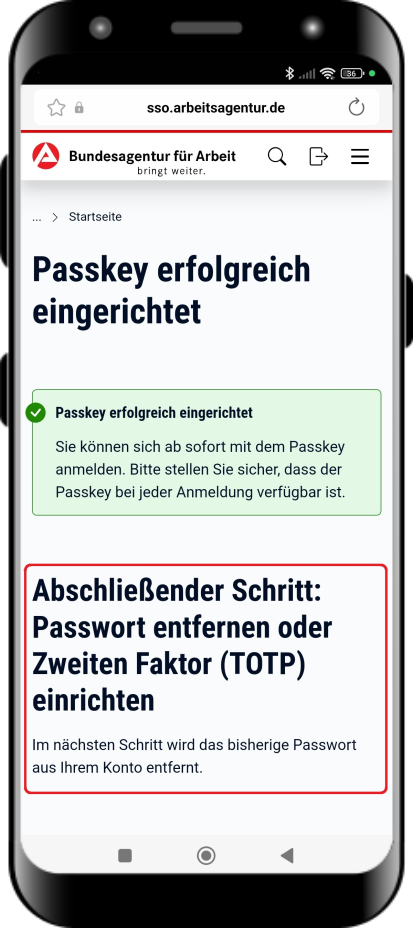
Schritt 7: Passkey wurde eingerichtet. Nun ist es wichtig, entweder das Passwort zu entfernen oder als zweiten Sicherheitsschlüssel TOTP einzurichten. Im Beispiel löschen wir das Passwort.
-
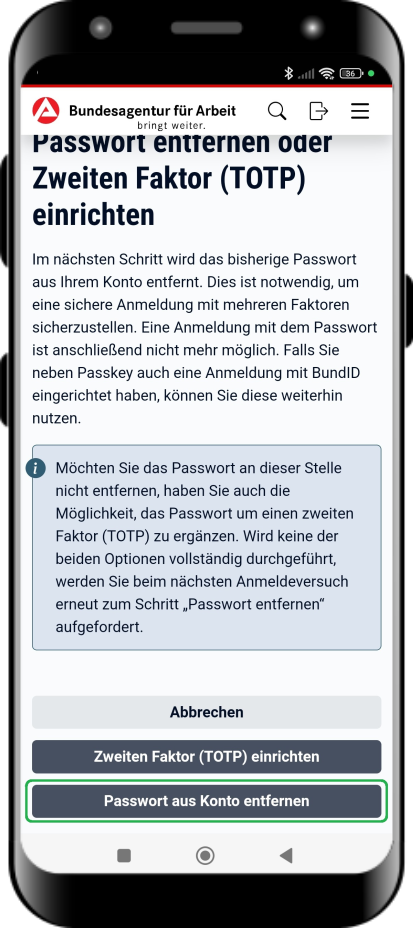
Schritt 8: Wählen Sie Passwort aus Konto entfernen
-
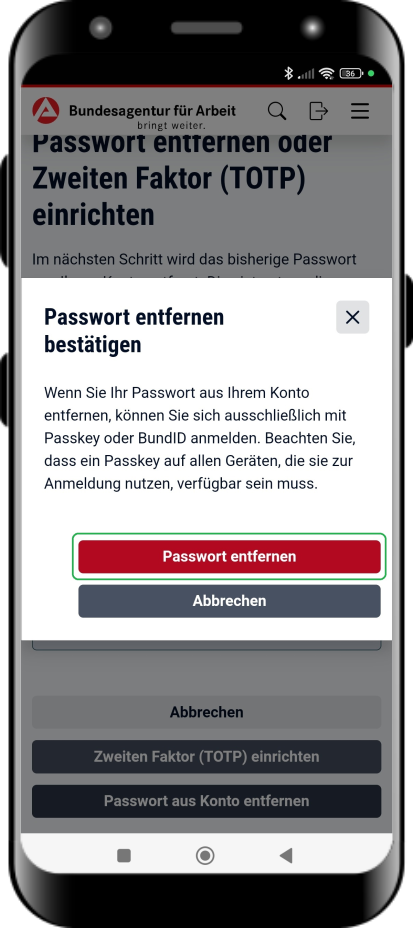
Schritt 9: Zum Abschluss Passwort entfernen auswählen
-
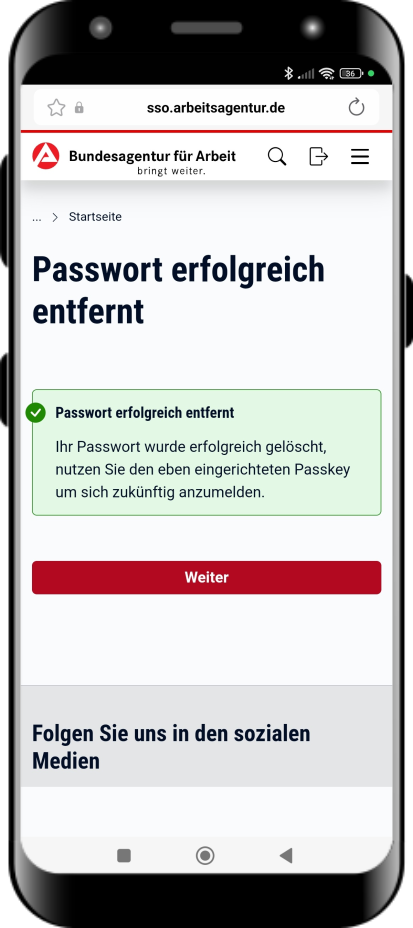
Schritt 10: Das Passwort wurde entfernt und Sie können Sich nun mit Ihrem Fingerabdruck anmelden
Kontakt
Jobcenter Berlin Friedrichshain-Kreuzberg
Gemeinsame Einrichtung der Agentur für Arbeit Berlin-Mitte und des Bezirksamtes Friedrichshain-Kreuzberg von Berlin
Tel: Kontaktübersicht
Fax: (030) 5555 44 – 1003
Verkehrsanbindungen
-
Tram
-
Virchowstr.
- M6
- 18
- M8
- M5
-
Klinikum im Friedrichshain
- M8
- M5
- M6
-
Landsberger Allee/Petersburger Str.
- M8
- M5
- M6
- 18
-
Virchowstr.