jobcenter.digital: Anmeldung mit TOTP

Arbeit mit Handy und Laptop

Wenn Sie zur Portalanmeldung Benutzername/E-Mail-Adresse und Passwort nutzen möchten, wird aus Sicherheitsgründen zusätzlich ein zweiter Faktor benötigt. Zum Einsatz kommt das TOTP-Verfahren (englischer Fachbegriff: Time-based one-time Password).

Durch das TOTP-Verfahren schützen Sie Ihre Daten besonders wirksam, da zusätzlich zu Ihrem Passwort ein aktuell erzeugter Code abgefragt wird. Der Code wird über eine Authenticator-App erzeugt und ist jeweils 30 Sekunden lang gültig.

Für das TOTP-Verfahren benötigen Sie eine Authenticator-App oder einen Passwort-Manager mit TOTP-Unterstützung auf Ihrem Gerät. Sollten Sie noch keine entsprechende App installiert haben, muss diese über Ihren App-Store nachgeladen werden.

Wenn Sie ein iPhone haben, können Sie sich die Bestätigungscodes für das TOTP-Verfahren auch automatisch generieren lassen – ohne App. Auf der Support-Seite von Apple finden Sie eine Anleitung zum TOTP-Verfahren beim iPhone.

Bitte achten Sie darauf, nur vertrauenswürdige Apps herunterzuladen. Sie können sich im Internet zum Beispiel unter dem Suchbegriff „2FA App Test“ über vertrauenswürdige Apps für eine Zwei-Faktor-Authentisierung informieren.
Bitte beachten Sie, dass Sie eine Authenticator-App verwenden, die einen 6-stelligen Code erzeugt. Gute Erfahrungen haben unsere Nutzenden bei der Verwendung der kostenfreien Apps „Google Authenticator“ oder „Ente Auth 2FA-Authentifikator“ gemacht.

Hier ist die Einrichtung des TOTP-Verfahrens aufgeführt. Im Beispiel wird die Google Authenticator-App genutzt. Dies stellt keine Empfehlung für eine Authenticator-App dar. Es sind diverse, kostenfreie Authenticator-Apps verfügbar.
  • TOTP_01

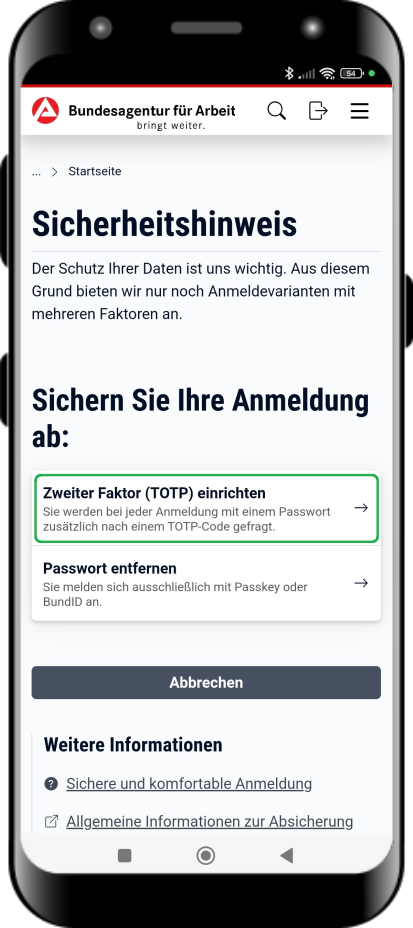
    Schritt 1: Nach dem Login werden Sie gefragt, wie Sie Ihre Anmeldung künftig absichern möchten. Wählen Sie „Zweiter Faktor (TOTP) einrichten“.

  • TOTP_02

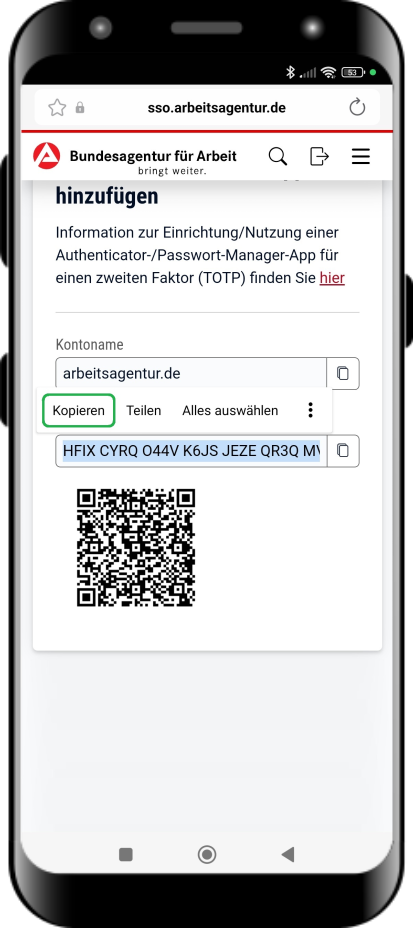
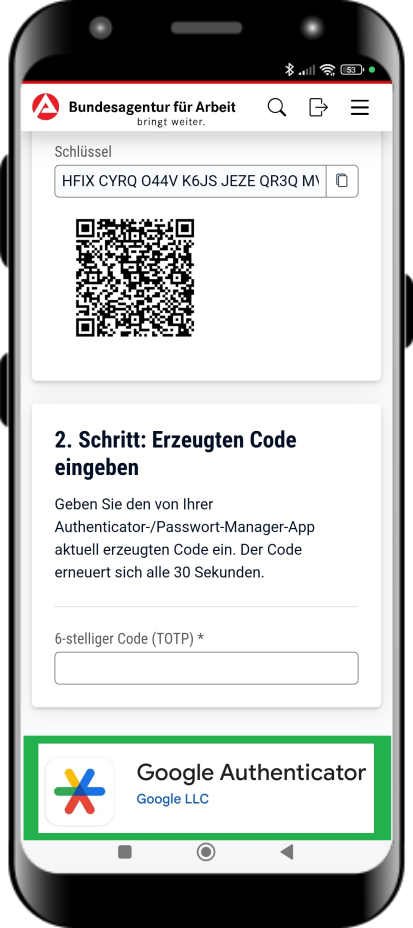
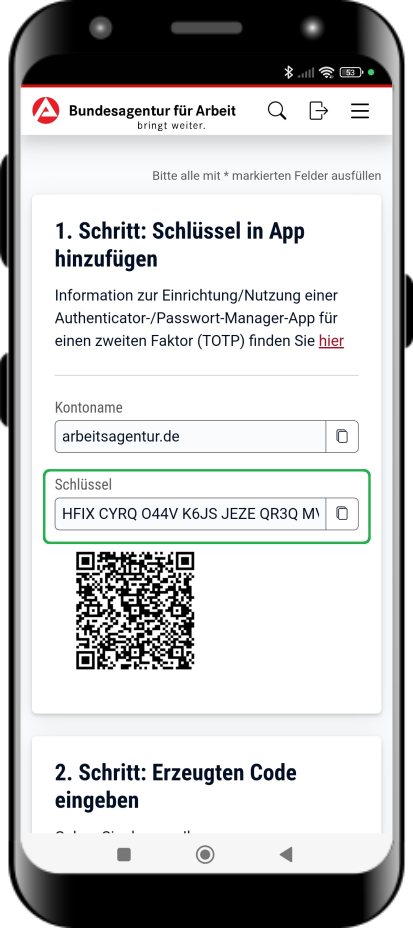
    Schritt 2: Automatisch wird ein Schlüssel generiert. Markieren Sie bitte den Schlüssel.

  • TOTP_03

    Schritt 3: Kopieren Sie diesen Schlüssel in die Zwischenablage.

  • TOTP_04

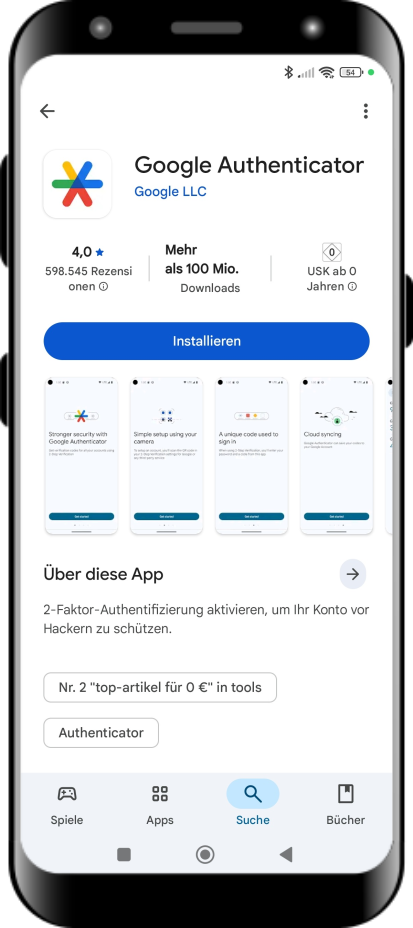
    Schritt 4: Sofern Sie noch keine Authenticator App installiert haben, erfolgt nun die Installation; hier als Beispiel die Google Authenticator App.

  • TOTP_05

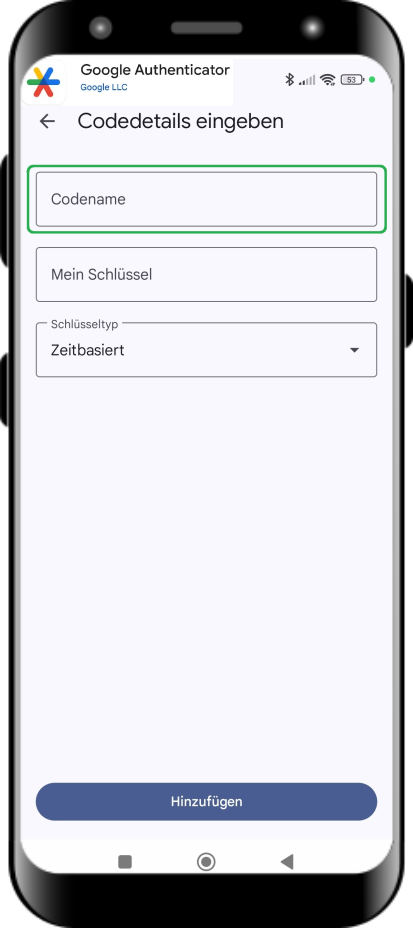
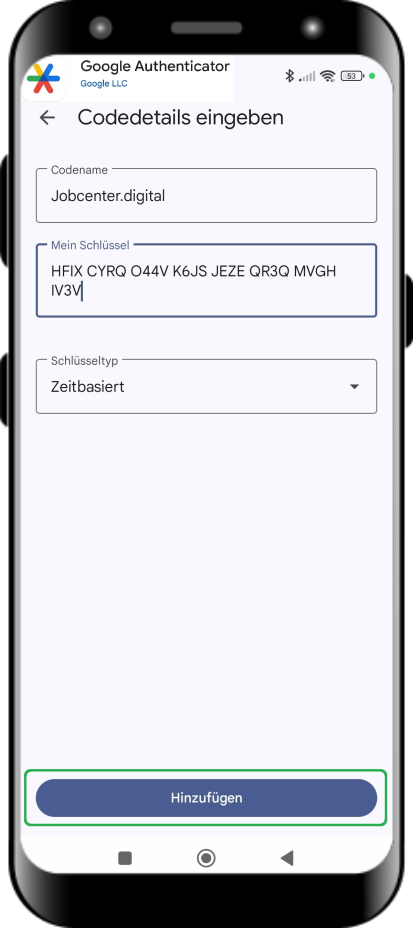
    Schritt 5: Öffnen Sie die Authenticator-App, klicken Sie auf „Code hinzufügen“ oder auf das „+“, wählen Sie „Einrichtungsschlüssel eingeben“ und vergeben Sie einen Codenamen (hier z.B. Jobcenter.digital).

  • TOTP_06

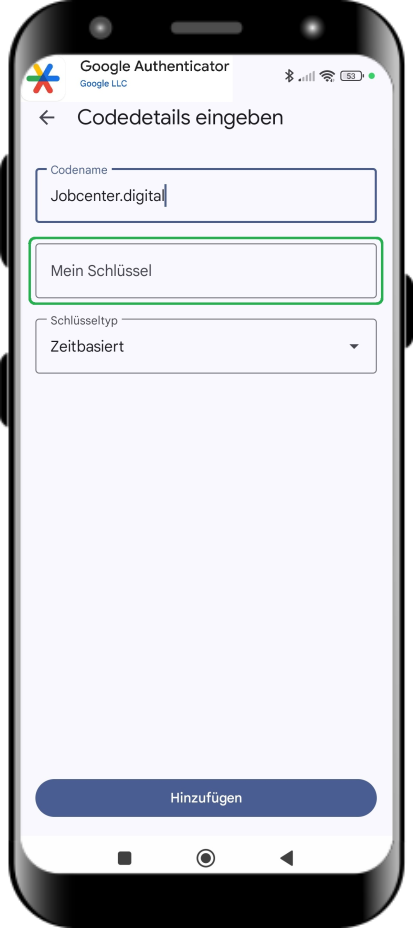
    Schritt 6: Jetzt fügen Sie den Schlüssel (in Schritt 3 kopiert) ein.

  • TOTP_07

    Schritt 7: Bestätigen Sie „Hinzufügen“.

  • TOTP_08

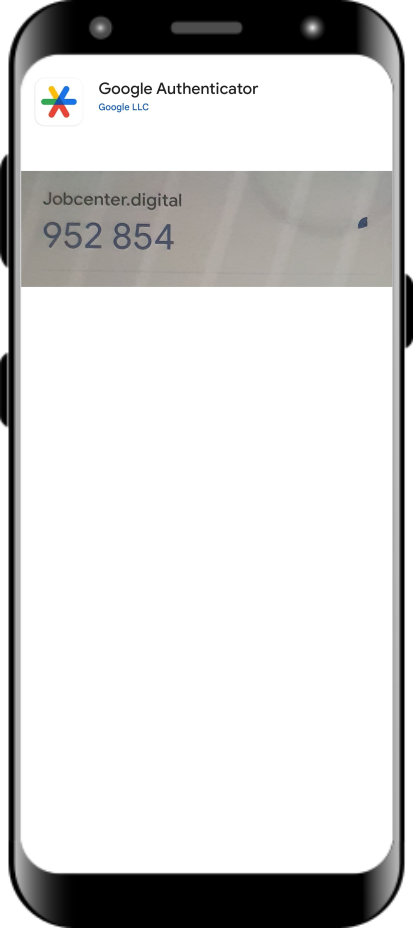
    Schritt 8: In der Authenticator-App wird Ihnen ein Code angezeigt.

  • TOTP_09

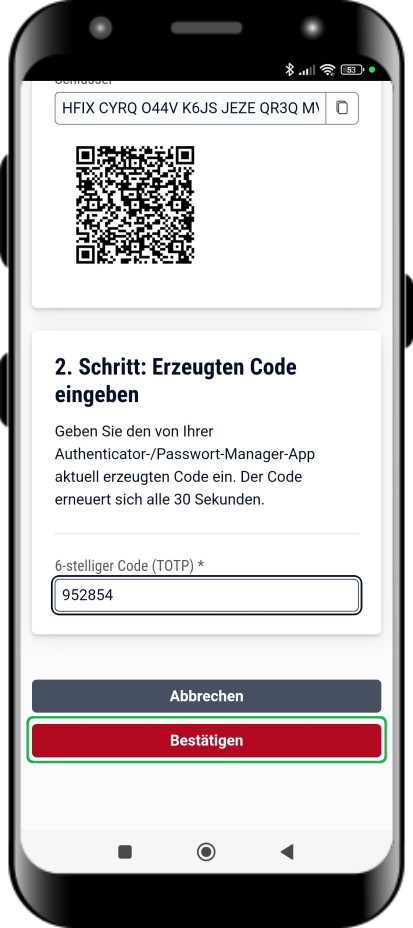
    Schritt 9: Wechseln Sie nun zu unserer Portalanmeldung und geben den Code aus der Authenticator-App ein.

  • TOTP_10

    Schritt 10: Klicken Sie „Bestätigen“

  • TOTP_11

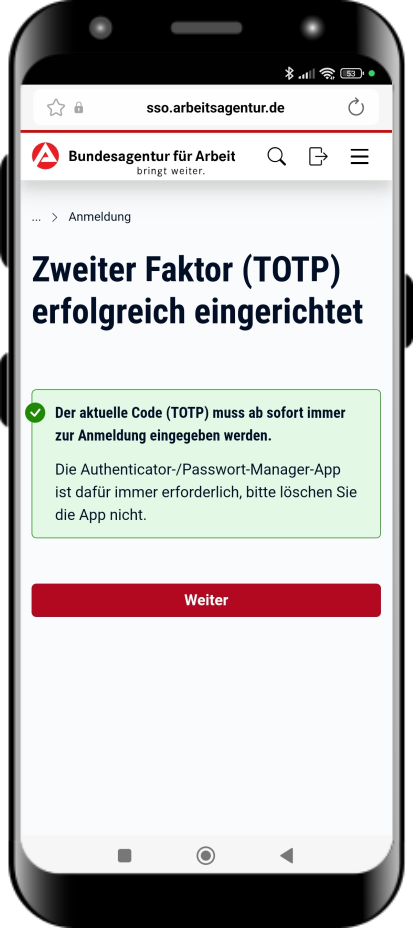
    Schritt 11: TOTP ist nun eingerichtet. Klicken Sie auf „Weiter“

  • Anmeldung mit TOTP 12

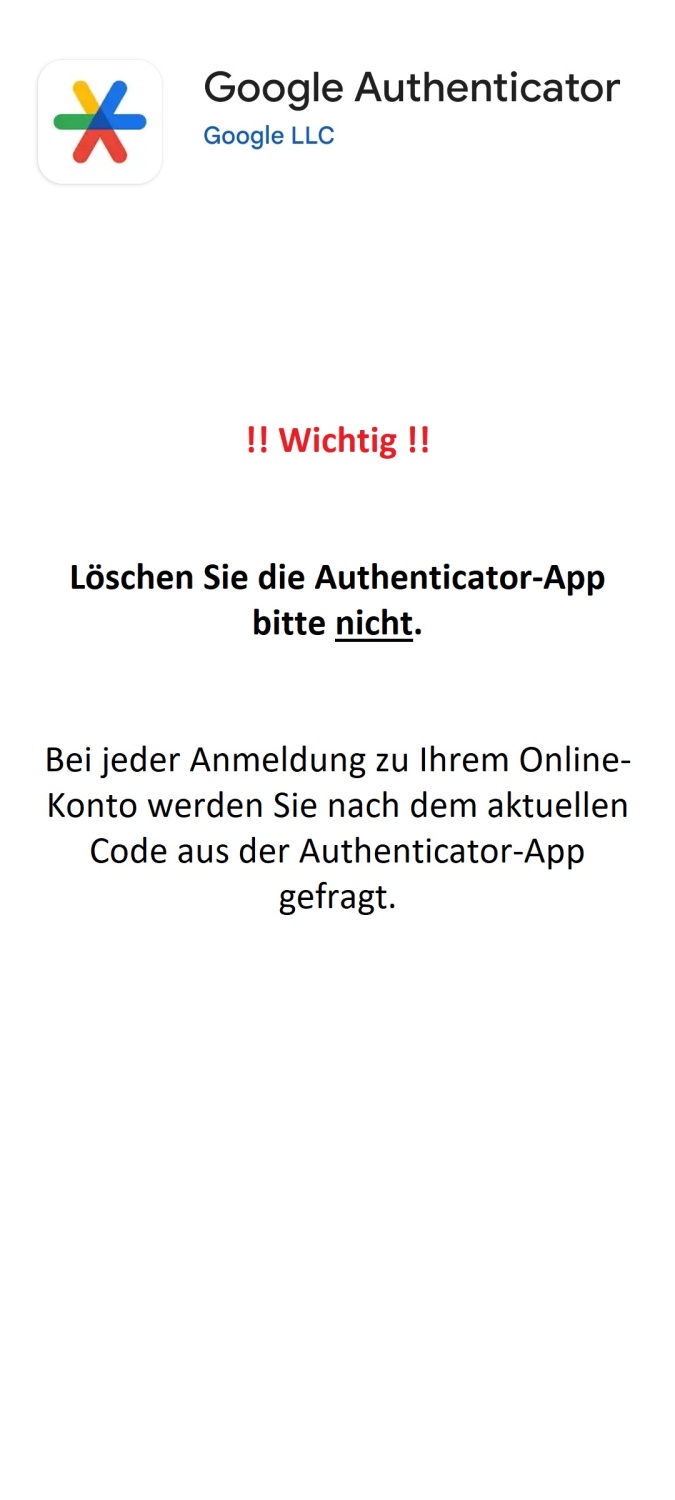
    Schritt 12: Beachten Sie bitte: Bei jeder Anmeldung zu Ihrem Online-Konto benötigen Sie einen Einmalcode, den Ihnen Ihre Authenticator-App generiert. Bitte löschen Sie daher die Authenticator-App nicht.

Antworten auf häufige Fragen

  • Ich habe keinen Zugriff mehr auf das Endgerät, auf dem ich die Anmeldung mit dem zweiten Faktor (TOTP) eingerichtet habe. Was kann ich tun?

    Sollte Ihnen eine anderweitige Anmeldeoption wie BundID oder Passkey zur Verfügung stehen, können Sie sich damit anmelden und in Ihren Kontoeinstellungen selbst TOTP neu einrichten.

    Wenn Sie keine andere Anmeldeoption haben, müssen Sie sich unter 0800 4 555501 (gebührenfrei) an den technischen Support wenden. Der technische Support leitet Sie dann durch den Vorgang.

  • Wie kann ich das TOTP-Verfahren deaktivieren oder löschen?

    Aus Sicherheitsgründen können Sie den zweiten Faktor nach der Einrichtung weder selbstständig deaktivieren noch löschen. Eine Neueinrichtung, zum Beispiel bei Gerätewechsel, ist in den Kontoeinstellungen möglich.

  • Meine Authenticator-App zeigt Codes an, die nicht funktionieren. Was kann ich tun?

    Tippfehler: Der Code entspricht nicht dem Code, der in dem Augenblick in Ihrer Authenticator-/Passwort-Manager-App angezeigt wurde. Prüfen Sie Ihre Eingabe. Geben Sie den Code ohne Leerzeichen als Folge von 6 Ziffern ein.

    Code abgelaufen: Die Authenticator-/Passwort-Manager-App generiert alle 30 Sekunden einen neuen Code. Sobald ein neuer Code vorliegt, ist der vorhergehende Code ungültig. Warten Sie gegebenenfalls, bis ein neuer Code generiert wird. Anschließend haben Sie 30 Sekunden Zeit, diesen einzugeben und zu bestätigen.

    Falscher App-Eintrag: Verwenden Sie ausschließlich den aktuell erzeugten Code in Ihrer Authenticator-/Passwort-Manager-App mit dem Namen arbeitsagentur.de. Wenn Sie Ihre Authenticator-App für unterschiedliche Online-Dienste nutzen, wurde Ihnen möglicherweise ein anderer Code angezeigt

  • Wer hilft mir bei Problemen mit der Anmeldung mit dem zweiten Faktor TOTP?

    Falls Sie Probleme haben, die Anmeldung mit zweitem Faktor (TOTP) einzurichten, können Sie sich an den technischen Support wenden:

    0800 4 555501 (gebührenfrei)

    Wichtig: Bei Fragen oder Problemen mit direktem Bezug zu Ihrer Authenticator-App, müssen Sie sich an den jeweiligen Anbieter wenden.

Sie brauchen Unterstützung?

Benötigen Sie Hilfe bei der Registrierung ? In unserem Self-Service-Center erhalten Sie Hilfe – ganz ohne Termin!

Kontakt

Jobcenter Berlin Friedrichshain-Kreuzberg

Gemeinsame Einrichtung der Agentur für Arbeit Berlin-Mitte und des Bezirksamtes Friedrichshain-Kreuzberg von Berlin

Tel: Kontaktübersicht
Fax: (030) 5555 44 – 1003

Verkehrsanbindungen