

In diesem Text erklären wir,
die wichtigsten Teile
unserer Internet·seite.
So finden Sie leichter die Informationen,
die Sie brauchen.
Tipps zur Nutzung

Zum Beispiel so:
Manchmal sehen Sie:
• einen roten Kreis
oder
• ein rotes Viereck.
Das bedeutet:
• schauen Sie sich diesen Teil bitte an
oder
• klicken Sie auf diesen Teil.
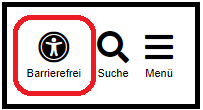

Die Haupt·navigation
Im oberen Bild sehen Sie
die Haupt·navigation.
Ein anderes Wort dafür ist:
Haupt·bereich.
Die Haupt·navigation wird immer angezeigt.
Egal, ob Sie weiter oben oder unten
auf der Internet·seite sind.
Damit sind die wichtigsten Bereiche
immer schnell zu finden.
Die Haupt·navigation besteht aus 4 Teilen:
• Logo vom Bezirks·amt
• Menü
• Menü für Barriere·freiheit
• Such·menü
Klicken Sie auf die Teile
• Menü,
• Menü für Barriere·freiheit oder
• Such·menü
öffnet sich ein kleines Fenster.
Wollen Sie das Fenster wieder schließen?
Dann klicken Sie auf das Kreuz,
oben rechts.

Im weiteren Text erklären wir alle 4 Teile
und wie man sie benutzt.

Haupt·navigation: Logo vom Bezirksamt
Hier sehen Sie das
Logo vom Bezirks·amt:

Das sieht so aus:
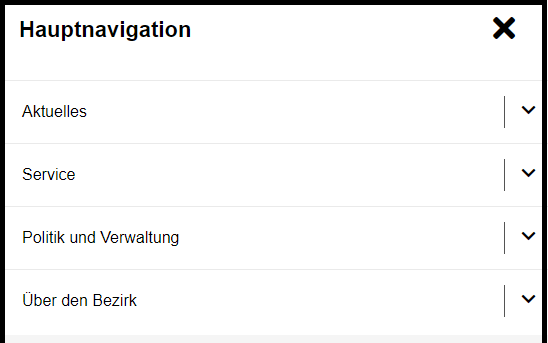
Wollen Sie sich einen Menü·punkt näher ansehen?
Klicken Sie direkt auf den Menü·punkt.
Zum Beispiel:
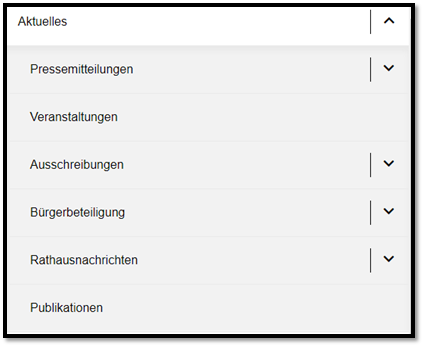
Aktuelles
Dann öffnet sich der Menü·punkt.
Sie kommen auf eine neue Seite.

Haupt·navigation: Menü für Barriere·freiheit
Brauchen Sie barriere·freie Texte?
Barriere·freie Texte sind in:
• Leichter Sprache
• Gebärden·Sprache
Oder *
brauchen Sie Informationen zur Barriere·freiheit?*
Zum Beispiel:
den Kontakt von einer Ansprech·person?
Dann klicken Sie auf das runde Logo
mit dem Menschen,
unter dem steht:
Barriere·frei.
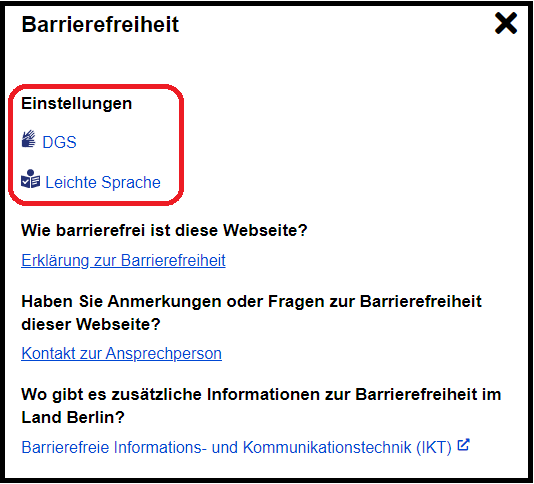
Haben Sie raufgeklickt?
Dann öffnet sich diese Übersicht:

DGS steht für:
*D*eutsche *G*ebärden·*s*prache.
Klicken Sie auf das Symbol:
Dann wird die Internet·seite angezeigt,
in der Deutschen Gebärden·sprache.
Klicken Sie auf dieses Symbol:
Dann wird Ihnen die Internet·seite angezeigt,
in der Leichten Sprache.
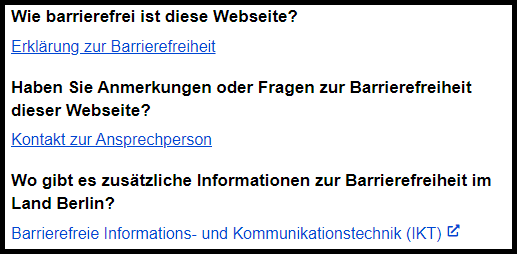
Brauchen Sie weitere* Informationen*
zur Barriere·freiheit?
Dann schauen Sie sich diese Über·sicht an:
Wichtig: Diese Informationen gibt es nicht in Leichter Sprache.

Haupt·navigation: Such·menü
Das Such·menü hilft Ihnen
Informationen zu finden.
Klicken Sie dafür auf
das Logo vom Such·menü:

In das Feld schreiben Sie,
was Sie suchen.
Zum Beispiel:
Suchen Sie Informationen zum Bürger·amt?
Dann schreiben Sie in das Feld:
Bürger·amt.
Klicken Sie rechts,
auf den roten Pfeil.
Dann werden Ihnen alle Informationen
zum Bürger·amt angezeigt.
Damit sind alle Teile der Haupt·navigation erklärt.
Wir schauen uns nun die anderen Teile
von der Internet·seite an.


Den oberen Teil der Internet·seite nennt man:
Bühnen·teil.
Im Bühnen·teil finden Sie
die aktuellsten Nachrichten
über den Bezirk.
Wollen Sie sich einen Text·block
genauer ansehen?
Dann klicken Sie auf:
Weitere Informationen.
Sie kommen dann auf eine neue Seite.
Wichtig: Die Seite ist nicht in Leichter Sprache

Mittel·teil mit Teasern
Unter dem Bühnen·teil befindet sich
Der Mittel·teil mit Teasern.
*Tease*r spricht man so: Tie-ser.
Ein Teaser besteht aus:
einem Bild
einer Überschrift
ein paar kurzen Sätzen.
Ein Teaser bietet eine kurze Übersicht.
Dann können Sie besser entscheiden,
ob Sie mehr lesen wollen.

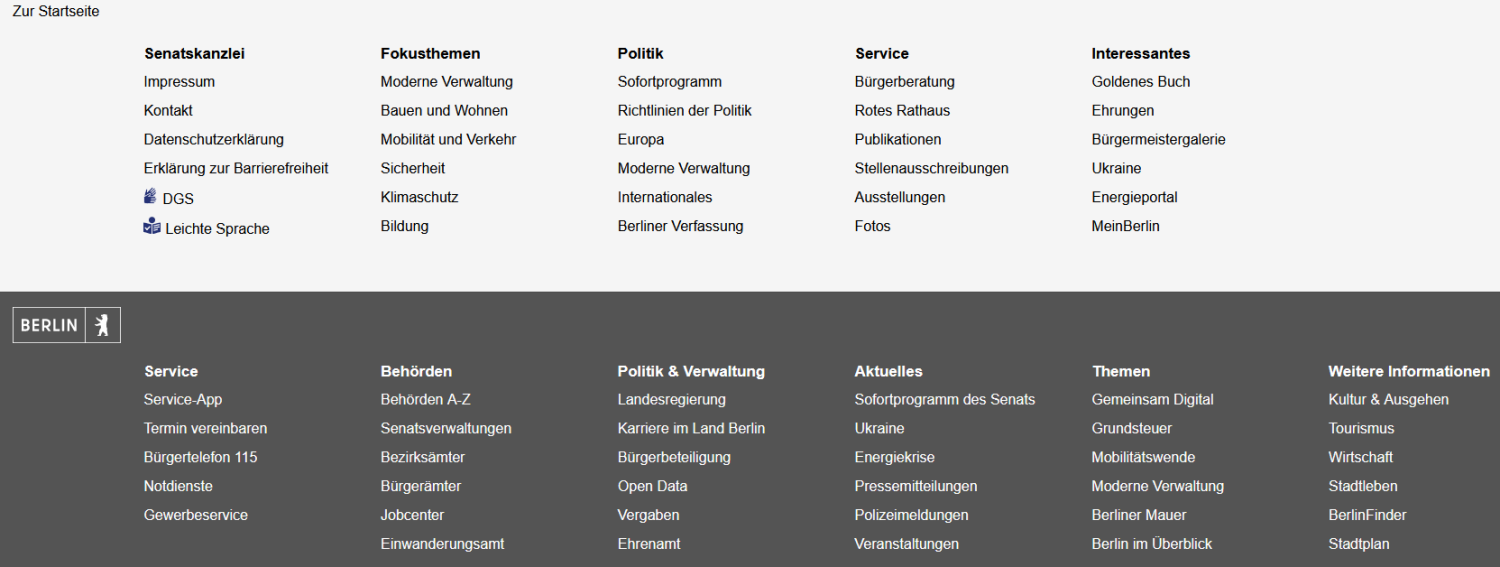
Diesen Teil nennt man:
Link·liste.
Jedes Wort ist ein Link.
Klicken Sie auf das Wort,
kommen Sie auf eine neue Internet·seite.